🚀 最近很多朋友问我,OpenClaw这个工具到底怎么用?其实说难也难,说简单也简单。今天我就给大家分享一个最简单的方法——直接从官网一键安装,一分钟就能搞定。
🤔 首先,OpenClaw到底是什么?
简单来说,这是一个可以让你在自己电脑上运行的AI助手网关。它能把你的微信、Telegram、Discord等聊天工具和AI模型连接起来,让你随时随地都能和AI对话,而且所有数据都保存在本地,安全性很高。
为什么选择本地部署?这里有几个关键点:
第一,数据安全。所有的聊天记录、生成的内容都存在你自己的电脑上,不用担心数据泄露的问题。
第二,功能更强大。本地部署的OpenClaw可以直接操控你的电脑,帮你整理文件、自动运行软件、跨程序协同操作,这些都是云端AI做不到的。
第三,响应更快。本地处理减少了网络传输,指令执行更迅速,体验更流畅。
第四,成本更低。不需要配置复杂的服务器,也不用支付服务器费用,一台普通电脑就能搞定。

▲ 本地部署的数据安全、响应更快、功能更强大
📝 具体怎么安装?四个步骤搞定
好了,说了这么多好处,我们来看看具体怎么安装。
第一步,访问OpenClaw官网。
你可以直接在浏览器里输入 docs.openclaw.ai,这是官方文档网站,里面有详细的安装指南。
第二步,选择适合你系统的安装方式。
OpenClaw支持Windows、macOS和Linux系统。对于Windows用户,我推荐使用PowerShell来安装;macOS和Linux用户可以用终端。
第三步,运行安装命令。
官网提供了一键安装脚本,你只需要复制粘贴一行命令就能完成整个安装过程。
对于Windows用户,命令是:
iwr -useb https://openclaw.ai/install.ps1 | iex
对于macOS和Linux用户,命令是:
curl -fsSL https://openclaw.ai/install.sh | bash
这个脚本会自动检测你的系统,安装必要的依赖(比如Node.js),然后安装OpenClaw,最后启动配置向导。整个过程大概只需要1分钟,非常方便。
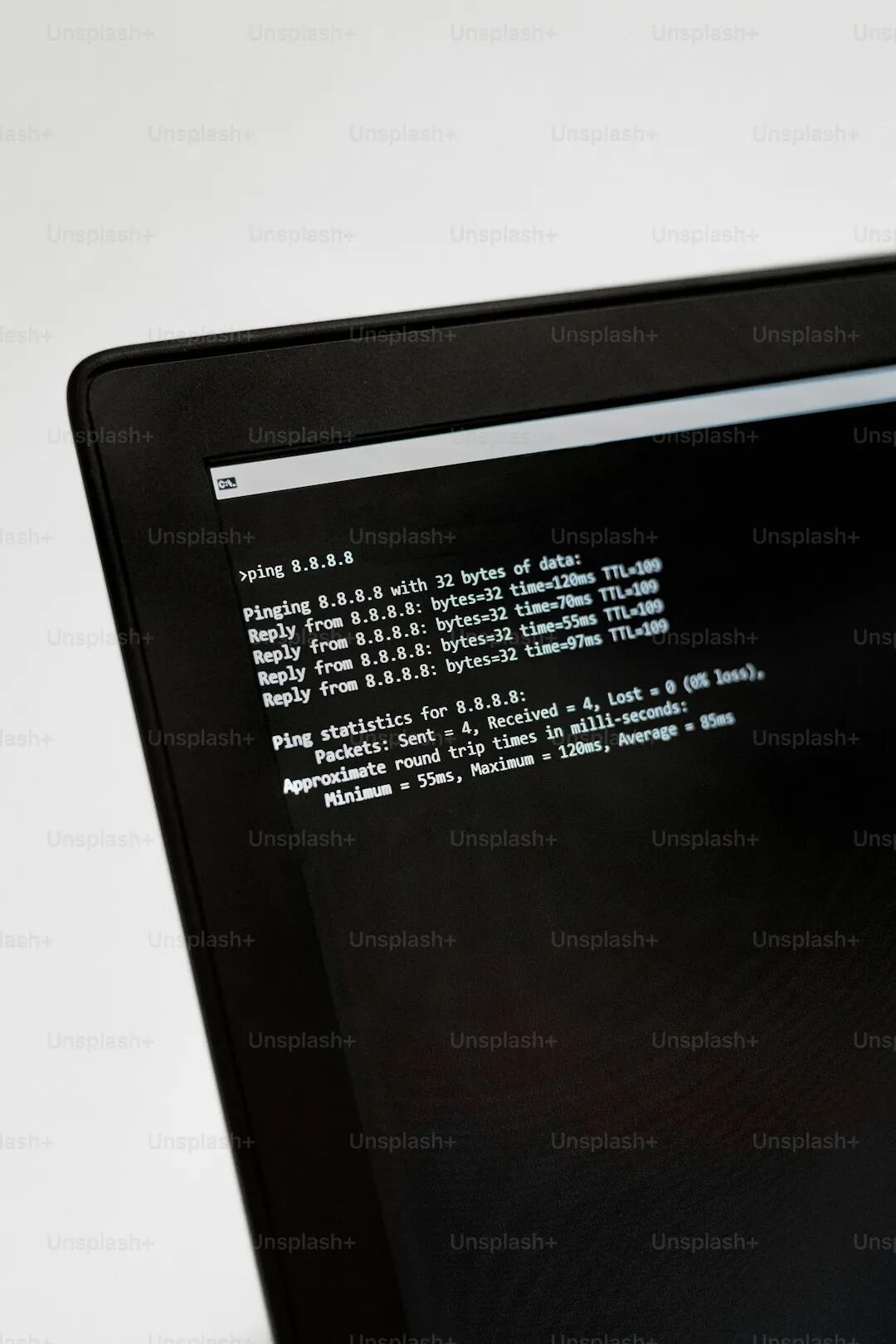
▲ 复制粘贴一行命令,一分钟就能完成安装
✅ 第四步,完成配置,开始使用
安装完成后,系统会自动打开配置向导,你只需要按照提示一步步操作,选择你想连接的聊天工具,配置AI模型的API密钥,就可以开始使用了。
这里要提醒大家几点:
第一,确保你的电脑上有Node.js 22.14或更高版本。如果没有,安装脚本会自动帮你安装,不用担心。
第二,准备好AI模型的API密钥。OpenClaw支持多种AI模型,你可以根据自己的需求选择。
第三,安装完成后,你可以通过运行openclaw dashboard命令打开控制面板,在浏览器里管理你的OpenClaw。
💡 安装后能做什么?
可能有些朋友会问,安装后能做什么?其实OpenClaw的功能非常丰富:
你可以用它来自动整理文件,把桌面上乱糟糟的文件分类归档;
可以用它来写文章、做PPT,甚至帮你写代码;
可以用它来管理日程,提醒你重要的会议和任务;
可以用它来分析数据,生成图表和报告;
可以用它来学习新技能,它会帮你制定学习计划,督促你打卡;
当然,你还可以用它来聊天、解闷,它会陪你聊到天亮。
总之,只要你能想到的,OpenClaw几乎都能帮你做到。而且随着技能生态的不断丰富,它的功能还会越来越强大。
💬 可能有些技术小白会担心,这么复杂的工具我能用好吗?其实完全不用担心,OpenClaw的设计非常人性化,即使你不懂技术,也能很快上手。
说到这里,我想分享一下我自己使用OpenClaw的体会。刚开始我也觉得这东西可能很复杂,但真正用起来才发现,其实非常简单。而且一旦用上,你就会发现它真的能帮你节省很多时间,提高工作效率。
比如以前我整理文件要花好几个小时,现在交给OpenClaw,几分钟就搞定了;以前写文章要绞尽脑汁,现在有了OpenClaw的帮助,思路清晰多了;以前经常忘记重要的事情,现在有了OpenClaw的提醒,再也不会错过了。
AI时代已经到来,我们不应该害怕它,而应该学会利用它。OpenClaw就是一个很好的起点。
如果你也想试试OpenClaw,我建议你现在就去官网下载安装,反正也是免费的,试试又不会吃亏。说不定你会发现,这个工具真的能改变你的工作和生活方式。
好了,今天的分享就到这里。如果你在安装和使用过程中有任何问题,欢迎一起探讨。也希望大家能分享自己的使用经验,让更多人受益。


